
Wie ändere ich mein Passwort bei PayPal?
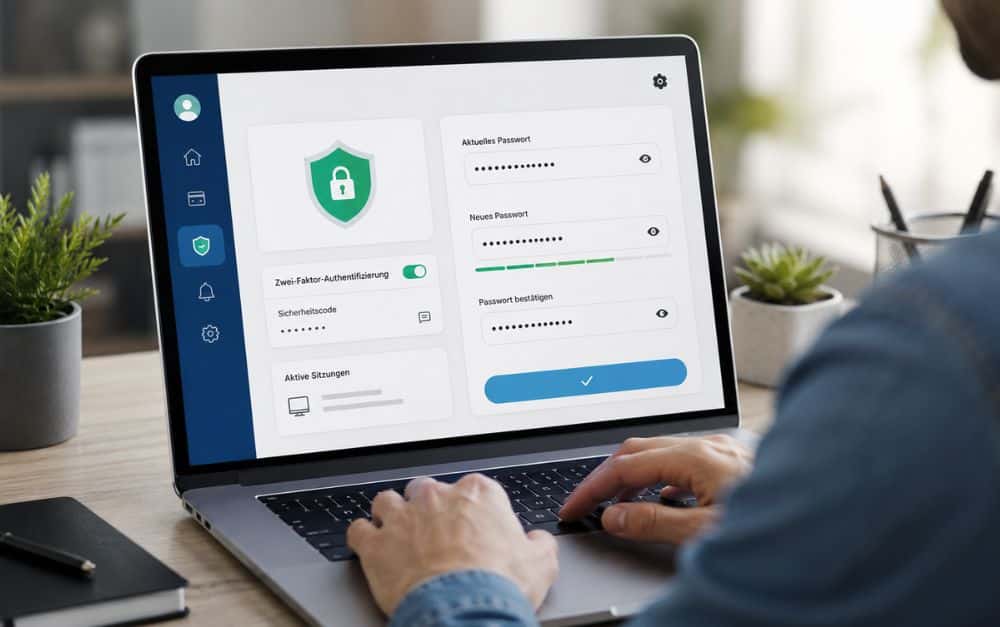
Das Ändern deines PayPal-Passworts ist ein wichtiger Schritt, um dein Konto sicher zu halten. Ein starkes, einzigartiges Passwort schützt dich vor unbefugtem Zugriff und betrügerischen Aktivitäten. Die Prozedur ist unkompliziert und kann schnell über die PayPal-Website oder die mobile App durchgeführt werden. Beachte dabei stets die Empfehlungen für sichere Passwörter, um maximalen Schutz zu gewährleisten.
Das sind die beliebtesten Passwort Produkte



Zugangsdaten und Sicherheit bei PayPal
Deine Zugangsdaten, insbesondere dein Passwort, sind die erste Verteidigungslinie für dein PayPal-Konto. Sie sind der Schlüssel zu deinen finanziellen Transaktionen und persönlichen Informationen. PayPal legt großen Wert auf die Sicherheit seiner Nutzer. Daher ist es essenziell, dass du proaktiv Maßnahmen ergreifst, um deine Anmeldedaten zu schützen. Dazu gehört nicht nur das regelmäßige Ändern deines Passworts, sondern auch die Wahl eines sicheren Passworts, das schwer zu erraten ist.
Ein sicheres Passwort kombiniert Groß- und Kleinbuchstaben, Zahlen und Sonderzeichen. Es sollte idealerweise mindestens 12 Zeichen lang sein und keine persönlichen Informationen wie Geburtsdaten oder Namen enthalten, die leicht herauszufinden sind. Die Verwendung desselben Passworts für mehrere Online-Dienste birgt erhebliche Risiken. Wenn eines dieser Konten kompromittiert wird, könnten Angreifer potenziell auch auf deine anderen Konten zugreifen, einschließlich deines PayPal-Kontos.
Die Plattform bietet zusätzliche Sicherheitsfunktionen wie die Zwei-Faktor-Authentifizierung (2FA). Diese Funktion verlangt neben deinem Passwort einen zweiten Nachweis deiner Identität, beispielsweise einen Code, der an dein Mobiltelefon gesendet wird. Die Aktivierung dieser Funktion erhöht die Sicherheit deines Kontos erheblich, da ein Angreifer allein mit deinem Passwort keinen Zugriff mehr erhält.
Schritt-für-Schritt-Anleitung: Passwortänderung auf der PayPal-Website
Die Änderung deines Passworts über die PayPal-Website ist ein direkter Prozess, der dich sicher durch die notwendigen Schritte führt. Du beginnst mit dem Anmelden in deinem PayPal-Konto. Nach erfolgreicher Anmeldung navigierst du zu den Einstellungen, wo du deine Kontoinformationen verwalten kannst.
Anmeldung bei deinem PayPal-Konto
Besuche die offizielle PayPal-Website und gib deine E-Mail-Adresse oder Telefonnummer sowie dein aktuelles Passwort ein. Klicke anschließend auf den Anmelde-Button. Solltest du dein aktuelles Passwort vergessen haben, kannst du die Funktion „Passwort vergessen?“ nutzen, um es zurückzusetzen. Dies erfordert in der Regel die Bestätigung deiner Identität durch eine E-Mail oder eine SMS mit einem Code.
Navigation zu den Sicherheitseinstellungen
Sobald du dich erfolgreich angemeldet hast, suche nach dem Zahnrad-Symbol oder einem Menüpunkt, der mit „Einstellungen“ oder „Profil“ bezeichnet ist. In den Einstellungen findest du verschiedene Reiter oder Abschnitte. Wähle den Bereich, der sich mit der Sicherheit deines Kontos befasst. Dieser Reiter ist oft als „Sicherheit“ oder „Login & Sicherheit“ gekennzeichnet.
Auswählen der Passwortänderungsoption
Innerhalb des Sicherheitsbereichs siehst du verschiedene Optionen zur Verwaltung deiner Kontosicherheit. Suche nach der Option, die explizit die Änderung deines Passworts ermöglicht. Diese wird üblicherweise als „Passwort ändern“ oder „Passwort aktualisieren“ aufgeführt. Klicke auf diese Option, um den Prozess zu starten.
Eingabe deiner Zugangsdaten und des neuen Passworts
Es wird erwartet, dass du zunächst dein aktuelles Passwort eingibst, um deine Identität zu bestätigen und sicherzustellen, dass die Änderung von dir autorisiert ist. Nach der Bestätigung deines aktuellen Passworts wirst du aufgefordert, ein neues Passwort einzugeben. Gib dein neues, starkes Passwort in das dafür vorgesehene Feld ein. Achte darauf, dass du die Anforderungen an ein sicheres Passwort erfüllst. Oftmals wird dir eine visuelle Anzeige geboten, die die Stärke deines gewählten Passworts bewertet.
Bestätigung des neuen Passworts
Um Tippfehler zu vermeiden und sicherzustellen, dass du dein neues Passwort korrekt eingegeben hast, wirst du gebeten, es ein zweites Mal in ein separates Feld einzugeben. Vergleiche die beiden Eingaben sorgfältig. Wenn beide Felder exakt übereinstimmen, ist die Eingabe korrekt. Andernfalls musst du die Eingabe wiederholen, bis beide Felder identisch sind.
Speichern der Änderungen
Nachdem du dein neues Passwort und dessen Bestätigung eingegeben hast, klicke auf den Button zum Speichern oder Bestätigen der Änderungen. PayPal wird deine Eingaben verarbeiten und dein Passwort aktualisieren. Eine Bestätigungsmeldung wird angezeigt, die dich darüber informiert, dass dein Passwort erfolgreich geändert wurde. Es ist ratsam, sich im Anschluss direkt abzumelden und mit dem neuen Passwort wieder anzumelden, um die erfolgreiche Änderung zu überprüfen.
Passwort ändern über die PayPal-Mobilanwendung
Auch für Nutzer, die hauptsächlich über ihr Smartphone oder Tablet auf PayPal zugreifen, ist die Passwortänderung unkompliziert. Die mobile Anwendung bietet eine intuitive Benutzeroberfläche, die der Website ähnelt und die Verwaltung deiner Kontosicherheit erleichtert.
Öffnen der PayPal-App und Anmeldung
Starte die PayPal-App auf deinem mobilen Gerät. Melde dich mit deiner E-Mail-Adresse oder Telefonnummer und deinem aktuellen Passwort an. Solltest du dein Passwort nicht mehr wissen, steht dir auch hier die Option „Passwort vergessen?“ zur Verfügung, um einen Zurücksetzungsprozess einzuleiten.
Zugriff auf die Einstellungen in der App
Nach der Anmeldung navigiere zu den Einstellungen. Dies ist oft über ein Profilsymbol oder das Menü (oft durch drei horizontale Linien repräsentiert) am oberen oder unteren Bildschirmrand zu finden. Tippe auf „Einstellungen“ oder einen ähnlichen Menüpunkt.
Finden der Sicherheitsoptionen
Innerhalb der Einstellungen suche nach dem Abschnitt, der sich mit der Sicherheit deines Kontos beschäftigt. Dieser kann als „Login & Sicherheit“, „Kontoaktivität“ oder einfach „Sicherheit“ bezeichnet sein. Tippe darauf, um die verschiedenen Sicherheitsoptionen einzusehen.
Wählen der Passwortänderung
Suche in den Sicherheitseinstellungen nach der Option, dein Passwort zu ändern. Diese ist in der Regel klar als „Passwort ändern“ oder „Passwort aktualisieren“ gekennzeichnet. Wähle diese Option aus.
Eingabe der erforderlichen Informationen
Du wirst nun aufgefordert, dein aktuelles Passwort einzugeben, um deine Identität zu bestätigen. Anschließend gibst du dein neues Passwort in das vorgesehene Feld ein. Achte darauf, dass es den Sicherheitsrichtlinien von PayPal entspricht. Wiederhole die Eingabe deines neuen Passworts im Bestätigungsfeld, um sicherzustellen, dass keine Fehler aufgetreten sind. Bestätige die Änderungen, um dein neues Passwort zu speichern.
Sichere Passwörter: Best Practices und Empfehlungen
Ein starkes Passwort ist mehr als nur eine zufällige Zeichenfolge; es ist ein wesentlicher Bestandteil deiner digitalen Sicherheit. Die Erstellung und Pflege sicherer Passwörter schützt dich vor einer Vielzahl von Online-Bedrohungen.
Kombination von Zeichenarten
Nutze eine Mischung aus Groß- und Kleinbuchstaben, Zahlen und Sonderzeichen (!@#$%^&*()_+={}[];‘:“|,.<>/?). Je vielfältiger die Zeichen sind, desto schwieriger ist es für Hacker, dein Passwort durch Brute-Force-Angriffe zu knacken.
Länge des Passworts
Je länger dein Passwort ist, desto besser. Eine Länge von mindestens 12 Zeichen wird empfohlen, besser sind 15 oder mehr. Längere Passwörter erhöhen die Anzahl der möglichen Kombinationen exponentiell, was die Wahrscheinlichkeit eines erfolgreichen Angriffs drastisch reduziert.
Vermeidung von persönlichen Informationen
Gib niemals persönliche Daten wie dein Geburtsdatum, deinen Namen, den Namen deiner Haustiere oder Adressen in dein Passwort ein. Auch leicht zu erratende Muster wie „123456“ oder „passwort“ sind absolut ungeeignet.
Einzigartigkeit der Passwörter
Verwende niemals dasselbe Passwort für mehrere Online-Konten. Wenn ein Dienst kompromittiert wird, sind alle anderen Dienste, die dasselbe Passwort verwenden, ebenfalls gefährdet. Nutze einen Passwort-Manager, um einzigartige und komplexe Passwörter für jeden Dienst zu generieren und sicher zu speichern.
Regelmäßige Aktualisierung
Ändere deine Passwörter regelmäßig, insbesondere für sensible Konten wie dein PayPal-Konto. Eine übliche Empfehlung ist, dies alle drei bis sechs Monate zu tun. Dies minimiert das Risiko, dass ein kompromittiertes Passwort über einen längeren Zeitraum ausgenutzt werden kann.
Zwei-Faktor-Authentifizierung (2FA)
Aktiviere die Zwei-Faktor-Authentifizierung, wo immer sie angeboten wird. Diese zusätzliche Sicherheitsebene erfordert neben deinem Passwort einen zweiten Verifizierungsschritt, z. B. einen Code von deinem Smartphone. Dies macht dein Konto für Angreifer, die nur dein Passwort kennen, unzugänglich.
Probleme bei der Passwortänderung und Lösungen
Manchmal können bei der Passwortänderung unerwartete Probleme auftreten. Hier sind einige häufige Schwierigkeiten und ihre Lösungsansätze.
Passwort vergessen?
Wenn du dein aktuelles Passwort nicht mehr kennst, nutze die Funktion „Passwort vergessen?“. Folge den Anweisungen auf dem Bildschirm. Normalerweise wird dir ein Link zur Passwortzurücksetzung per E-Mail an deine registrierte Adresse oder per SMS an deine hinterlegte Telefonnummer gesendet. Überprüfe auch deinen Spam-Ordner, falls die E-Mail nicht im Posteingang erscheint.
Ungültige Zeichen oder zu schwaches Passwort
Wenn dein neues Passwort abgelehnt wird, überprüfe, ob es die Anforderungen von PayPal erfüllt. Stelle sicher, dass du eine Mischung aus Groß- und Kleinbuchstaben, Zahlen und Sonderzeichen verwendest und dass es lang genug ist. Manche Systeme erlauben bestimmte Sonderzeichen nicht. Achte auf Fehlermeldungen, die dir Hinweise geben.
Technische Probleme oder Fehlermeldungen
Gelegentlich können technische Störungen bei PayPal auftreten. Wenn du wiederholt Fehlermeldungen erhältst, versuche es später noch einmal. Stelle sicher, dass deine Internetverbindung stabil ist. Lösche den Cache und die Cookies deines Browsers, falls du die Website nutzt, da veraltete Daten manchmal Probleme verursachen können.
Konto vorübergehend gesperrt
In seltenen Fällen kann dein Konto aufgrund von Sicherheitsbedenken vorübergehend gesperrt sein. Dies kann passieren, wenn ungewöhnliche Anmeldeversuche oder Transaktionen festgestellt werden. In einem solchen Fall kontaktiere den PayPal-Kundenservice. Sie können dir helfen, die Sperrung aufzuheben und die Ursache zu klären.
Bestätigungs-E-Mail nicht erhalten
Wenn du keine Bestätigungs-E-Mail für die Passwortänderung oder -zurücksetzung erhältst, überprüfe zuerst deinen Spam- oder Junk-Ordner. Stelle sicher, dass deine E-Mail-Adresse bei PayPal korrekt hinterlegt ist. Wenn das Problem weiterhin besteht, kontaktiere den PayPal-Support. Möglicherweise gibt es ein Problem mit der Zustellung von E-Mails an deine Adresse.
Vergleich von Sicherheitsfunktionen
| Funktion | Beschreibung | Vorteile | Nachteile |
|---|---|---|---|
| Standard-Passwort | Nur ein Passwort als einziger Login-Nachweis. | Einfach zu merken, schnelle Anmeldung. | Hohes Risiko bei Kompromittierung, anfällig für Brute-Force-Angriffe. |
| Starkes, einzigartiges Passwort | Ein komplexes Passwort, das nur für diesen Dienst verwendet wird. | Erhöhte Sicherheit gegen unerlaubten Zugriff. | Kann schwer zu merken sein, erfordert Passwort-Manager für die Verwaltung. |
| Passwort + 2FA | Zwei Verifizierungsschritte: Passwort und ein temporärer Code (z.B. SMS, Authenticator-App). | Deutlich höhere Sicherheit, selbst wenn das Passwort kompromittiert wird. | Erfordert zusätzlichen Schritt bei jeder Anmeldung, Abhängigkeit vom zweiten Faktor (z.B. Handy). |
Das sind die neuesten Passwort Produkte mit der besten Bewertung






FAQ – Häufig gestellte Fragen zu Wie ändere ich mein Passwort bei PayPal?
Was mache ich, wenn ich mein aktuelles PayPal-Passwort vergessen habe?
Wenn du dein aktuelles Passwort vergessen hast, nutze die Funktion „Passwort vergessen?“ auf der Anmeldeseite von PayPal. Du wirst durch einen Prozess geführt, bei dem deine Identität überprüft wird, üblicherweise durch einen Code, der an deine registrierte E-Mail-Adresse oder Telefonnummer gesendet wird. Befolge die Anweisungen, um ein neues Passwort festzulegen.
Wie oft sollte ich mein PayPal-Passwort ändern?
Es wird generell empfohlen, dein PayPal-Passwort regelmäßig zu ändern, idealerweise alle drei bis sechs Monate. Dies ist eine bewährte Methode zur Aufrechterhaltung der Kontosicherheit, besonders wenn du Bedenken hinsichtlich potenzieller Sicherheitsverletzungen hast.
Ist es sicher, mein Passwort auf verschiedenen Websites zu verwenden?
Nein, es ist generell nicht sicher, dasselbe Passwort für verschiedene Online-Konten zu verwenden. Wenn eines dieser Konten kompromittiert wird, sind alle anderen Dienste, die dasselbe Passwort nutzen, ebenfalls einem erheblichen Risiko ausgesetzt. Es ist ratsam, für jedes Konto ein einzigartiges und starkes Passwort zu verwenden.
Welche Kriterien sollte ein sicheres PayPal-Passwort erfüllen?
Ein sicheres Passwort sollte mindestens 12 Zeichen lang sein und eine Kombination aus Groß- und Kleinbuchstaben, Zahlen und Sonderzeichen enthalten. Vermeide die Verwendung von leicht zu erratenden Informationen wie deinem Namen, Geburtsdatum oder gängigen Wörtern. Ein Passwort-Manager kann dir helfen, starke und einzigartige Passwörter zu erstellen und zu verwalten.
Was ist die Zwei-Faktor-Authentifizierung und wie aktiviere ich sie bei PayPal?
Die Zwei-Faktor-Authentifizierung (2FA) ist eine zusätzliche Sicherheitsebene, die neben deinem Passwort einen zweiten Nachweis deiner Identität verlangt, wie z.B. einen Code, der an dein Mobiltelefon gesendet wird. Du kannst die 2FA in den Sicherheitseinstellungen deines PayPal-Kontos aktivieren, indem du den Anweisungen zur Einrichtung folgst.
Was passiert, wenn ich mein Passwort zu oft falsch eingebe?
Wenn du dein Passwort zu häufig falsch eingibst, kann dein PayPal-Konto vorübergehend gesperrt werden, um dich vor unbefugten Zugriffen zu schützen. In einem solchen Fall musst du möglicherweise deine Identität über den Kundenservice verifizieren oder auf die Passwort-Zurücksetzungsfunktion zurückgreifen.
Kann ich mein Passwort auch auf meinem Computer ändern, wenn ich es normalerweise auf dem Handy mache?
Ja, du kannst dein Passwort sowohl über die PayPal-Website auf deinem Computer als auch über die mobile PayPal-App ändern. Der Prozess ist auf beiden Plattformen ähnlich und führt zum gleichen Ergebnis: der Aktualisierung deines Passworts für dein PayPal-Konto.
Inhalt